هایلایت سلول حاوی مقدار عبارت مورد جستجو
برای این منظور مراحل زیر را دنبال نمایید:
- ابتدا جدولی حاوی اطلاعات زیر را در یکی از شیت های اکسل ایجاد کنید تصویر زیر گویای این امر می باشد
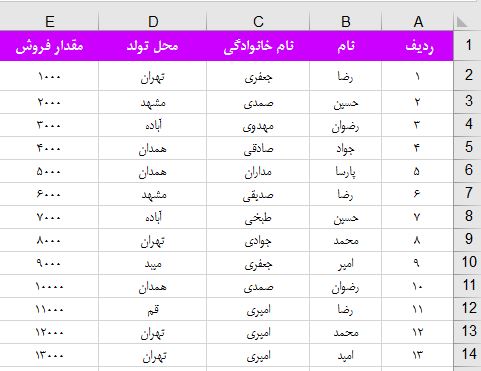
همانطور که ملاحظه می کنید اطلاعات موجود در این جدول در محدوده سلولهای A1:E14 قرار دارند
حالا به یک سلول احتیاج داریم . در این سلول قرار است آیتم مورد نظر خود برای جستجو را وارد کنیم . برنامه با در نظر گرفتن این آیتم کار جستجو را برای ما انجام می دهد .
برای این کار در سلول مربوط به H1 “واژه عبارت مورد نظر ” را درج کنید .
هدف ما این است که کاربر عبارت مورد نظر خود را در سلول مربوط به H 2 وارد نماید.
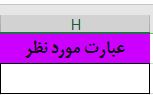
۲- حال مجددا به سراغ جدول مربوط به اطلاعات خود برگردید کل محدوده جدول خود از سلول های A1:E14 را به حالت انتخاب در آورید.
۳- همزمان که محدوده مورد نظر در حالت انتخاب است از سربرگ Home گزینه conditional formatting را انتخاب کنید.
از کادری که برای شما باز می شود گزینه New Rule را انتخاب نمایید.
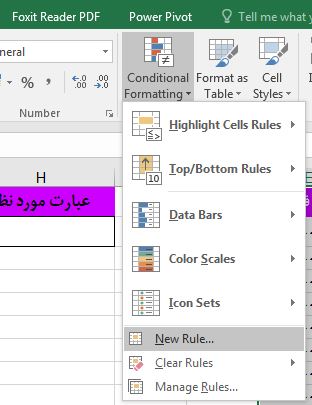
۴ – یه پنجره موسوم به new formatting rule و از کادر آخرین گزینه ی آن یعنی ……. use a formula to را انتخاب نمایید.
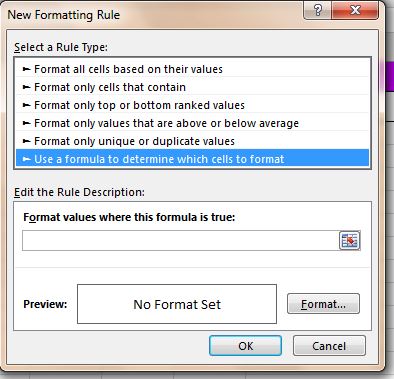
۵ حال در کادر format values where this formula is true عبارت شرطی زیر راوارد نمایید .
.
A2=$H$2=
.
در گام بعدی برای تعیین رنگ مورد نظر خود برای تغییر زمینه سلول مورد جستجو بر روی دکمه Format کلیک نمایید تا وارد پنجره زیر شوید.
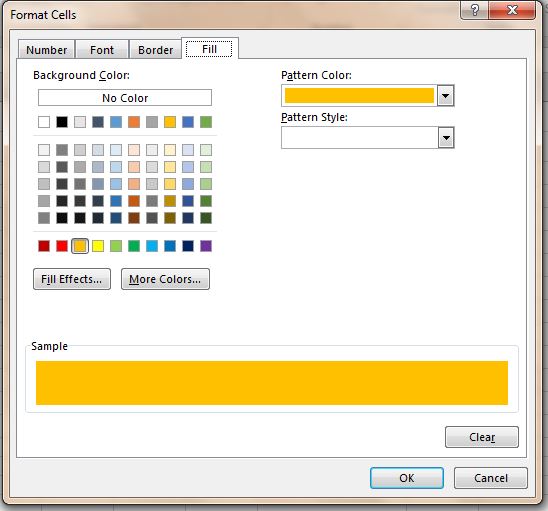
از این پنجره وارد سربرگ Fill شده و رنگ مورد نظر خود را انتخاب نموده و بر روی دکمه ok کلیک کنید.
اکنون کافی است که تمامی مراحل قبلی را که انجام داده اید را تایید کنید تا مجدداً به محیط کار اکسل برگردید.
اگر تمامی مراحل را به دقت دنبال نموده باشید اکنون هر عبارتی را که در سلول H 2 درج کنید اکسل در محدوده مربوط به اطلاعاتی که در آن معرفی نموده اید به دنبال این عبارت است و در صورت یافتن آن سلول مربوط به این عبارت را به رنگ مورد نظر شما در خواهد آورد.
در اینجا به سادگی توانستیم یک جستجو با قابلیت کاربردی را برای خودمان ایجاد کنیم . در مرحله بعد کمی کار را گسترش داده و وضعیت جدیدی را برای جستجوی نتایج ایجاد می کنیم .